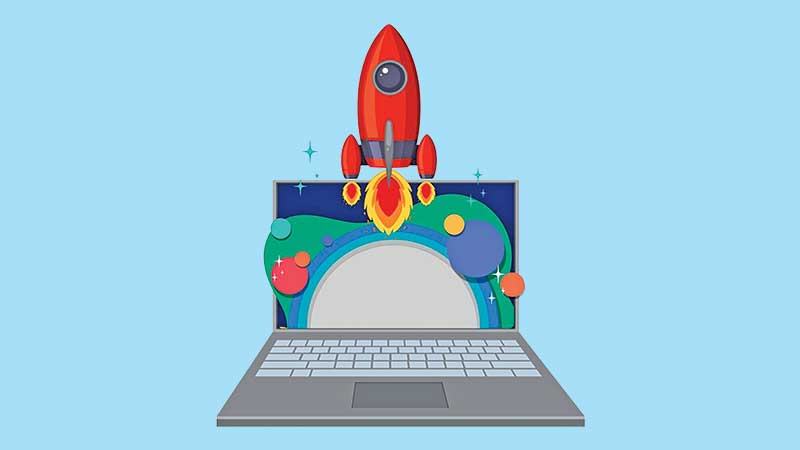
উইন্ডোজ ১১ ব্যবহারের সময় হঠাৎ করে পিসি ধীর হয়ে গেলে বিরক্ত লাগতেই পারে। সময়ের সঙ্গে সঙ্গে কম্পিউটারে জমতে থাকে নানা ফাইল, নতুন সফটওয়্যার ও ড্রাইভার, যা অপারেটিং সিস্টেমকে ধীর করে দিতে পারে। তবে এর অর্থ এই নয় যে নতুন হার্ডওয়্যার কিনতে হবে। উইন্ডোজ ১১-এর ভেতরেই রয়েছে কিছু বিল্ট-ইন টুল, যা ব্যবহার করলেই পিসি আবার আগের মতো দ্রুত কাজ করতে পারে, অতিরিক্ত কোনো সফটওয়্যার ছাড়াই। প্রযুক্তিবিষয়ক ওয়েবসাইট পকেট-লিন্ট অবলম্বনে এখানে এমন চারটি কার্যকরী পদ্ধতি তুলে ধরা হলো—
ভিজুয়াল ইফেক্ট বন্ধ করা
উইন্ডোজ ১১-এ অ্যানিমেশন, স্বচ্ছতা এবং বিভিন্ন ভিজুয়াল ইফেক্ট থাকায় অপারেটিং সিস্টেম (ওএস) দেখতে আকর্ষণীয় লাগে। তবে এটি কাঙ্ক্ষিত পারফরম্যান্স নষ্টও করতে পারে। বিশেষ করে হার্ডওয়্যার পুরনো হলে এ সমস্যা বেশি দেখা যায়।
এটি বন্ধ করতে Settings > Accessibility > Visual Effects-এ যেতে হবে। সেখানে Transparency Effects ও Animation Effects—দুটিই বন্ধ করতে হবে। চাইলে ‘sysdm.cpl’ সার্চ করে Sys tem Properties-এ গিয়ে Adjust for bes t performance চালু করলে ইফেক্ট আরো নিষ্ক্রিয় হবে এবং উইন্ডোজের গতি বাড়বে।
পাওয়ার মোডকে ‘বেস্ট পারফরম্যান্স’-এ দেয়া
উইন্ডোজ ১১-এ ডিফল্টভাবে পাওয়ার মোড Balanced-এ থাকে, যাতে শক্তি সাশ্রয় ও পারফরম্যান্সের সমন্বয় করা হয়। কিন্তু সর্বোচ্চ গতি পেতে হলে সেটিকে Best Performance-এ পরিবর্তন করতে হবে। এ সেটিংস বদলাতে যেতে হবে Settings > Sys tem > Power > Power Mode-এ। ডেস্কটপ ব্যবহারকারীদের জন্য, বিশেষ করে গেমিং বা ভিডিও এডিটিংয়ের মতো ভারী কাজে High Performance মোডে রাখা আরো কার্যকর।
স্টোরেজ পরিষ্কার রাখা
স্টোরেজ পুরোপুরি ভরে গেলে পিসির গতি কমে যায়। বড় গেম বা ভিডিও ফাইলের কারণে এসএসডিতে জায়গা দ্রুত কমে যেতে পারে। তাই অপ্রয়োজনীয় অ্যাপ আনইনস্টল করতে Settings > Apps > Ins talled Apps-এ যেতে হবে।
এছাড়া Start Menu-তে গিয়ে ‘Disk Cleanup’ লিখে স্ক্যান চালিয়ে অস্থায়ী ফাইল, থাম্বনেইল ও রিসাইকেল বিনের ফাইল মুছে ফেলে জায়গা খালি করা যায়।
টাস্ক ম্যানেজারে অ্যাপের প্রাধান্য পরিবর্তন করা
কখনো কোনো নির্দিষ্ট অ্যাপ ধীরগতির হলে Task Manager-এ গিয়ে সেটির Priority ‘High’ করে দিলে সেই অ্যাপ বেশি রিসোর্স পায়। Ctrl+Shift+Esc চেপে, Details ট্যাবে গিয়ে অ্যাপ নির্বাচন করে রাইট ক্লিক করতে হবে এবং Set Priority থেকে High বেছে নিতে হবে।
এছাড়া আরো যেসব পদক্ষেপ কাজে লাগতে পারে
ধীরগতির সমস্যার ক্ষেত্রে উইন্ডোজ আপডেট জরুরি। Settings > Windows Update থেকে আপডেট আছে কিনা দেখে নিন। অনেক সময় একটি আপডেটই দীর্ঘদিনের সমস্যা ঠিক করে দেয়। এছাড়া Fas t Startup বন্ধ করেও অনেক পিসির গতি বাড়ে। Control Panel > Power Options থেকে ‘Turn on fast startup’ অপশনটি বন্ধ করে দিলে সিস্টেম সম্পূর্ণ রিস্টার্ট হয় এবং পারফরম্যান্স উন্নত হতে পারে। এই সহজ সেটিংসগুলো ঠিকঠাক করে নিলেই উইন্ডোজ ১১ আবার আগের মতো দ্রুতগতির হয়ে উঠবে।