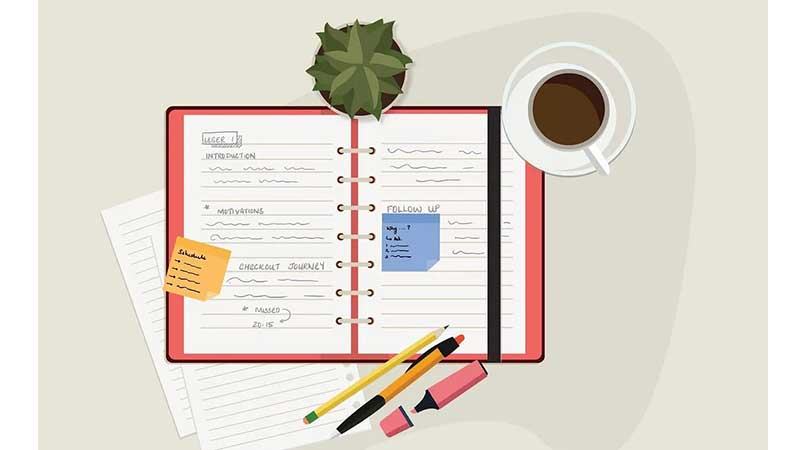
টেক জায়ান্ট মাইক্রোসফটের বহুল ব্যবহৃত ডকুমেন্ট টুল হচ্ছে ‘মাইক্রোসফট ওয়ার্ড’, যা অফলাইন ও অনলাইন উভয় প্লাটফর্মে ব্যবহার করা যায়। টুলটির নাম শুনলেই বড় বড় ডকুমেন্ট তৈরির কাজের কথা মনে হতে পারে। তবে এর মাধ্যমে নোট নেয়ার কাজও সম্ভব। অর্থাৎ মাইক্রোসফট ওয়ার্ড থাকলে আলাদা করে কোনো নোট-টেকিং সফটওয়্যার বা অ্যাপের প্রয়োজন নেই। নোট নিতে দরকারি যেসব ফিচারের প্রয়োজন হয় তার প্রায় সবই রয়েছে ওয়ার্ডে। ফলে একটি টুলেই একাধিক কাজের সমাধান সম্ভব। নোট নেয়ার ক্ষেত্রে মাইক্রোসফট ওয়ার্ড ব্যবহারে ছয়টি টিপস—
ভয়েস টাইপিং: চিন্তাভাবনা ও ধারণা দ্রুত টুকে নেয়ার ক্ষেত্রে ভয়েস টাইপিং বেশ কাজের। কারণ কথা বলার সঙ্গে সঙ্গে ডকুমেন্টে প্রতিলিপি হয়ে যাবে। মাইক্রোসফটে ভয়েস নোট রেকর্ড করতে হোম ট্যাবের ভয়েস সেকশনে ‘ডিকটেট’ আইকনে ক্লিক করলে ডিকটেশন উইজেট দেখাবে। তখন কথা শুরু করলে ডকুমেন্টে তা প্রতিলিপি হতে শুরু করবে। উইজেটের মাইক্রোফোন আইকনের মাধ্যমে ভয়েস নোট রেকর্ডিং থামানো ও পুনরায় শুরু করা যাবে।
ড্রয়িং টুল : ডায়েরি বা রাইটিং প্যাডে নোট নেয়ার সময় লেখার পাশাপাশি বোঝার সুবিধার্থে ছবি আঁকানো হয়ে থাকে। যে কাজ অনায়াসে মাইক্রোসফট ওয়ার্ডে করা সম্ভব। এর সাহায্যে যেকোনো নোট আরো ভালোভাবে উপস্থাপন করা যাবে। এর জন্য ‘ড্র’ ট্যাবে আঁকিবুঁকির জন্য পেনসিল, কলম, রাবারসহ মোটামুটি প্রয়োজনীয় সবকিছুই পাওয়া যাবে।
ভিজুয়াল: মাইক্রোসফট ওয়ার্ডে ছবি, চার্ট, গ্রাফের মতো ভিজুয়াল যোগ করা যায়। এর মাধ্যমে যেকোনো নোট আরো বোধগম্য ও সাবলীলভাবে উপস্থাপন করা যায়। ‘ইনসার্ট’ ট্যাবের অধীনে ‘ইলাস্ট্রেশনস’ সেকশনে বেশকিছু ভিজুয়াল পাওয়া যাবে।
মন্তব্য: মন্তব্যের মাধ্যমে মূল নোটের পাশাপাশি প্রসঙ্গ, ব্যাখ্যা বা অনুস্মারক যুক্ত করা যায়। উদাহরণস্বরূপ মূল নোটে প্রয়োজন নেই, তবে অতিরিক্ত তথ্যের জন্য অন্য কোনো ওয়েবসাইট বা কনটেন্টের প্রয়োজন হতে পারে। লিংকটি নিজের সুবিধার্থে মন্তব্যে যুক্ত করে রাখা যেতে পারে। লেখায় যে অংশে মন্তব্য যোগ করতে হবে তা নির্বাচন করে ‘রিভিউ’ ট্যাব থেকে ‘কমেন্ট’ আইকনে ক্লিক করতে হবে। প্রয়োজনীয় মন্তব্য লিখে নীল আইকনে ক্লিক করলে সেভ হবে।
টেমপ্লেট: একই ধরনের নোট যদি বারবার নিতে হয় তাহলে স্থায়ী তথ্য ও ফরম্যাট বারবার লেখা বা তৈরি করার প্রয়োজন নেই। কাজের ধরনভেদে একাধিক টেমপ্লেট তৈরি করে নিলে অনেকটাই সময় বেঁচে যায়। তাছাড়া বারবার একই বিষয় টাইপও করতে হয় না। টেমপ্লেট তৈরি করতে প্রথমে খালি ডকুমেন্টে প্রয়োজনীয় সব তথ্য ও ফরম্যাট দিতে হবে। এরপর ফাইল ট্যাবে ক্লিক করে ‘সেভ অ্যাজ’ নির্বাচন করতে হবে।
ওয়ানড্রাইভ: নিজের ডিভাইস সঙ্গে না থাকলেও অন্য যেকোনো ডিভাইস থেকে মাইক্রোসফট ওয়ার্ড ডকুমেন্ট ব্যবহার করতে ওয়ানড্রাইভ অ্যাকাউন্টে সাইনইন করতে হবে। পাশাপাশি ‘অটোসেভ’ অপশনটি চালু থাকতে হবে।—মেকইউজঅব অবলম্বনে