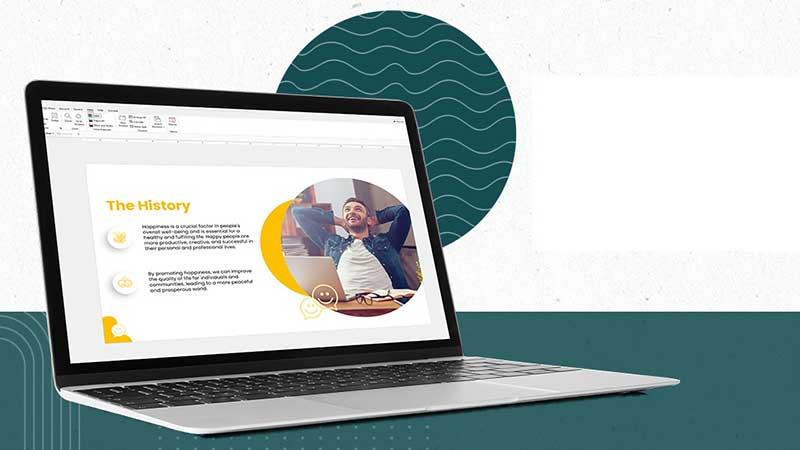
প্রেজেন্টেশন তৈরির জন্য পাওয়ার পয়েন্ট একটি বহুল ব্যবহৃত ও জনপ্রিয় সফটওয়্যার। অনেকেই মাইক্রোসফট পাওয়ার পয়েন্ট ব্যবহার করে থাকেন। অফিস, শিক্ষা কিংবা ব্যবসা—প্রায় সব ক্ষেত্রেই এর ব্যবহার রয়েছে। তবে অনেক ব্যবহারকারী কেবল মেনুতে দেখা যায় এমন মৌলিক ফিচারগুলোই ব্যবহার করেন। ফলে স্লাইড তৈরি করতে সময় বেশি লাগে। অথচ পাওয়ার পয়েন্টে এমন কিছু কম পরিচিত ফিচার রয়েছে, যেগুলো স্লাইড তৈরির কাজকে অনেক সহজ, দ্রুত ও সুশৃঙ্খল করে তুলতে পারে। নিচে এমন আটটি গুরুত্বপূর্ণ ফিচার তুলে ধরা হলো—
কুইক অ্যাকসেস টুলবারে প্রয়োজনীয় কমান্ড যোগ
পাওয়ার পয়েন্টে প্রতিবার মেনুতে গিয়ে কমান্ড খোঁজার ঝামেলা এড়াতে প্রিয় ও নিয়মিত ব্যবহৃত প্রয়োজনীয় কমান্ডগুলো (যেমন: নিউ স্লাইড, শেইপস, ফরমেট পেইন্টার) কুইক অ্যাকসেস টুলবারে সংযুক্ত করে নেয়া যায়। ফাইলের অপশন থেকে কুইক অ্যাকসেস টুলবারে গিয়ে এটি সহজেই করা যায়।
ডিজাইন সাজেশন বা ‘ডিজাইনার’ ব্যবহার
একটি ভালো প্রেজেন্টেশন শুধু কনটেন্টে নয়, ডিজাইনেও নজর কাড়ে। পাওয়ার পয়েন্টের ‘ডিজাইনার’ ফিচারটি এ কাজ সহজ করে দেয়। কোনো কনটেন্ট লেখার সময় এটি সঙ্গে সঙ্গে কিছু প্রফেশনাল ডিজাইন সাজেশন দেবে, যা এক ক্লিকে স্লাইডে প্রয়োগ করা যায়।
আগের স্লাইড পুনর্ব্যবহার
একটি নতুন প্রেজেন্টেশনে আগের তৈরি স্লাইড ব্যবহার করলে সময় ও পরিশ্রম দুটোই বাঁচে। ইনসার্ট থেকে নিউ স্লাইডে রিইউজ স্লাইডস অপশনে গিয়ে আগের প্রেজেন্টেশন থেকে স্লাইড বেছে নিয়ে ব্যবহার করা যায়।
প্লেসহোল্ডার টেক্সট যুক্ত
ডিজাইন করতে গিয়ে যদি কনটেন্ট এখনো প্রস্তুত না থাকে, তাহলে ‘লরেম ইপসাম’ ধরনের ডামি টেক্সট ব্যবহার করে লেআউট দেখা যায়। পাওয়ার পয়েন্টে এটি স্বয়ংক্রিয়ভাবেই তৈরি করা যায়, অন্য কোথাও খুঁজতে হয় না।
চার্ট টেমপ্লেট হিসেবে সংরক্ষণ
কোনো একটি চার্ট আপনি যদি সুন্দরভাবে ডিজাইন করেন (ফন্ট, রঙ, স্টাইল ইত্যাদিসহ), তাহলে সেটিকে টেমপ্লেট হিসেবে সংরক্ষণ করা যায়। পরবর্তী সময়ে একই ডিজাইন আবার ব্যবহার করা যাবে ইনসার্ট>চার্ট>টেমপ্লেটস থেকে।
মাস্টার স্লাইড ব্যবহার করে ডিজাইন ধারাবাহিকতা বজায় রাখা
প্রতিটি স্লাইডে একটি নির্দিষ্ট ফন্ট, লোগো বা রঙ রাখতে হলে প্রতি স্লাইডে আলাদা করে না গিয়ে ভিউ>স্লাইড মাস্টার ব্যবহার করা যায়। এতে একবার পরিবর্তন করলেই সব স্লাইডে তা প্রয়োগ হয়।
সরাসরি পাওয়ার পয়েন্টে অডিও ক্লিপ ট্রিম
কেউ যদি কোনো অডিও স্লাইডে যুক্ত করতে চায় এবং সেটির দৈর্ঘ্য কাটছাঁট করার দরকার হয়, তাহলে আলাদা সফটওয়্যার না খুলেই প্লেব্যাক থেকে ট্রিম অডিও থেকে এটি করা যায়।
কোপাইলটের সাহায্যে পুরো স্লাইড তৈরি
মাইক্রোসফট ৩৬৫ ব্যবহারকারীরা ‘কোপাইলট’ নামের একটি এআই টুল ব্যবহার করতে পারবেন, যা শুধু কিছু নির্দেশনা দিলেই স্বয়ংক্রিয়ভাবে একটি স্লাইড বা পুরো প্রেজেন্টেশন তৈরি করে দেয়। এটি ইনসার্ট>নিউ স্লাইড উইথ কোপাইলটে ক্লিক করেই ব্যবহার করা যায়।
এ ফিচারগুলো অনেকেরই জানা নেই, অথচ সেগুলো ব্যবহার করলে শুধু সময়ই বাঁচে না, প্রেজেন্টেশনের মানও অনেক বেড়ে যায়। তাই যারা নিয়মিত প্রেজেন্টেশন তৈরি করেন, তাদের জন্য এ আট ফিচার জানা থাকা অত্যন্ত গুরুত্বপূর্ণ। পরবর্তীবার পাওয়ার পয়েন্ট ব্যবহার করার সময় একবার চেষ্টা করেই দেখুন!
মেকইউজঅব অবলম্বনে