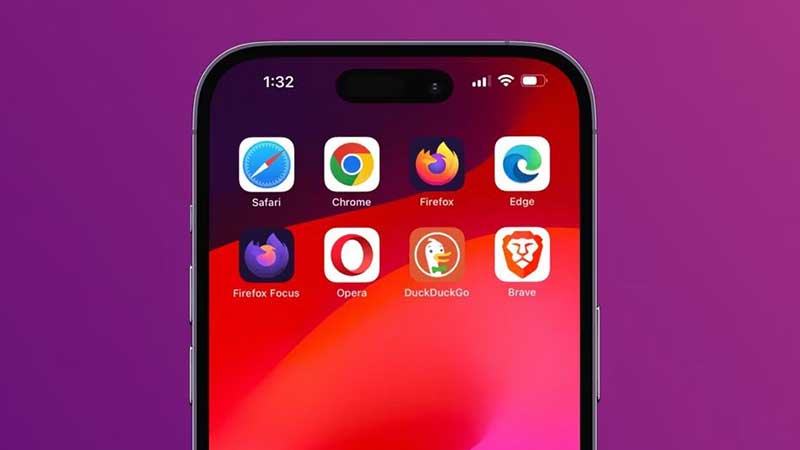
ওয়েব ব্রাউজারে সরাসরি বুকমার্ক যুক্ত না করে অথবা অ্যাপ্লিকেশন ডাউনলোড না করে আইফোনের হোম স্ক্রিনে ওয়েবসাইট শর্টকাট যুক্ত করা যায়, যা প্রতিবার ব্রাউজারে গিয়ে ওয়েবসাইট সার্চ করার ঝামেলা কিছুটা কমিয়ে আনতে পারে। সব ওয়েব ব্রাউজারে এ অপশন নাও থাকতে পারে। তবে সাফারি, গুগল ক্রোম, ফায়ারফক্স, ডাকডাকগো ও মাইক্রোসফট এজ ব্রাউজার এ সুবিধা দেয়। আইফোনের স্ক্রিন থেকে যেকোনো ওয়েবসাইটে নেভিগেট করার জন্য কোন ব্রাউজার থেকে কীভাবে একটি অ্যাপের মতো শর্টকাট যুক্ত করা যায় তা জানিয়েছে স্ল্যাশ গিয়ার।
সাফারি: আইফোন ব্যবহারকারীদের ডিভাইসে সাফারি নামে একটি ব্রাউজিং অ্যাপ থাকে। তাই এক্ষেত্রে আলাদা করে কোনো ওয়েব ব্রাউজার ডাউনলোডের প্রয়োজন নেই। এখন ওয়েবসাইট শর্টকাট তৈরি করতে সাফারি অ্যাপে ঢুকে যেকোনো একটি ওয়েবসাইটে যেতে হবে। এবার স্ক্রিনের মাঝ বরাবর নিচে শেয়ার আইকনে ট্যাপ করে অ্যাড টু হোম স্ক্রিন অপশনটি নির্বাচন করতে হবে। এবার ওয়েব শর্টকাটটি যে নামে দেখতে চান ওই নামটি লিখে ওপরের ডান কোনায় অ্যাড অপশনটি ট্যাপ করুন। এরপর হোম স্ক্রিনে গেলেই দেখতে পাবেন ওয়েবসাইটের একটি শর্টকাট যুক্ত হয়ে গেছে।
গুগল ক্রোম: সবচেয়ে জনপ্রিয় ও বেশি ব্যবহৃত ওয়েব ব্রাউজারের মধ্যে একটি হলো গুগল ক্রোম। ব্রাউজারটি ব্যবহার করে ওয়েবসাইট শর্টকাট তৈরি করতে প্রথমে একটি ওয়েবসাইটে ঢুকতে হবে। এবার ওপরের ডান কোনায় শেয়ার আইকনে গিয়ে অ্যাড টু হোম স্ক্রিন অপশনটি নির্বাচন করতে হবে। অ্যাপটি যে নামে হোম স্ক্রিনে রাখতে চান, ওই নাম লিখে অ্যাড ট্যাপ করতে হবে।
ডাকডাকগো: ডাকডাকগো একটি প্রাইভেসি ফোকাসড ব্রাউজার। যারা ইন্টারনেটে অনুসন্ধান করার সময় তাদের গোপনীয়তা অক্ষুণ্ন রাখতে চান তাদের জন্য এটি একটি অন্যতম পছন্দ। এ অ্যাপেও ওয়েবসাইট শর্টকাট ফিচারটি ব্যবহার করা যায়। অন্য ব্রাউজারগুলোর মতোই ডাকডাকগো ব্যবহার করে ওয়েবসাইট শর্টকাট তৈরি করতে প্রথমে একটি ওয়েবসাইটে ঢুকতে হবে। এরপর ওপরের ডান কোনায় শেয়ার আইনকে গিয়ে অ্যাড টু হোম স্ক্রিন অপশন নির্বাচন করতে হবে। এবার শর্টকাটটি যে নামে হোম স্ক্রিনে রাখতে চান ওই নাম লিখে অ্যাড ট্যাপ করতে হবে।
ফায়ারফক্স: ফায়ারফক্স ব্যবহার করে আইফোনে ওয়েবসাইট বুকমার্ক বা শর্টকাট যোগ করতেও ক্রোম বা ডাকডাকগো ব্রাউজারের মতোই স্টেপগুলো অনুসরণ করতে হবে।
স্ক্রিনের নিচে ডান কোনার হ্যামবার্গার আইকন (তিনটি সমান্তরাল অনুভূমিক লাইন) ট্যাপ করতে হবে। এরপর শেয়ার আইকন থেকে অ্যাড টু হোম স্ক্রিন দিতে হবে। এবার অ্যাপটি যে নামে হোম স্ক্রিনে রাখতে চান ওই নাম লিখে ওপরের অ্যাড অপশন ট্যাপ করতে হবে। একইভাবে মাইক্রোসফট এজ ব্যবহার করেও ওয়েবসাইট শর্টকাট তৈরি করা যায়।
যদি ওয়েব ব্রাউজারগুলোয় হোম স্ক্রিনে শর্টকাট যুক্ত করার অপশন না পাওয়া যায়, সেক্ষেত্রে ব্রাউজার আপডেট ও আইফোন অপারেটিং সিস্টেম সফটওয়্যার সর্বশেষ সংস্করণে আপডেট করার কথা বিবেচনা করতে হবে। ওয়েবসাইট শর্টকাটটি ব্যবহার করতে না চাইলে যেকোনো অ্যাপ ডিলিট করার মতো এটিও মুছে ফেলা যায়।